Ir al contenido principal

4. Formato De Texto

Fuente: Cualquier programa de este tipo tiene la posibilidad de utilizar distintos tipos de letra. A las letras, técnicamente, se las conoce como fuentesUna fuente o (tipo de letra) no es más que una definición de los distintos caracteres que se pueden usar en un documento. De este modo, las distintas fuentes presentarán las letras con un dibujo diferente.
Curadro de Fuentes

Tamaño, Color Y Estilo De Letra: Cambia el tamaño, su color y su estilo de letra como nosotros lo queramos modificar 
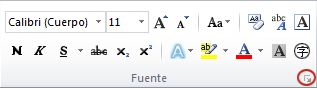
Selector de cuadro de diálogo de fuente

Comentarios

Entradas populares de este blog

1.El Entorno De Trabajo

La Ventana Principal De Word:  Es importante conocer e identificar todos los elementos que contiene la pantalla principal de Microsoft Word 2013, echemos un vistazo a estos componentes: PARTES DE LA VENTANA  DE WORD: Barra de título:  La barra de título muestra el nombre del documento en la pantalla. Cuando se inicia un nuevo documento, Word le da un nombre genérico como 'Documento 1' y esto se muestra en la barra de título.   Barra de herramientas de acceso rápido:  Situada en la esquina superior izquierda de la ventana de Word, la barra de herramientas de acceso rápido contiene algunos de los comandos más utilizados como Guardar, Deshacer o Rehacer   Barra de Menú:  Puede pensar en la barra de menú de opciones como una colección de siete barras de herramientas con pestañas horizontales dispuestas una encima de la otra Las barras de herramientas:  tienen botones de comando, menús y cuadros de entrada dispuestos en grupos. Alguno...

2. Tareas Basicas

  Crear Un Documento: Puedes crear un nuevo documento una vez que ya has abierto   Word   y has comenzado a trabajar con el programa. Tan solo sigue estos pasos: Paso 1: Haz clic en pestaña   Archivo.  Podrás identificarla fácilmente porque es la única pestaña que tiene un color diferente y está ubicada en la esquina izquierda de la   Cinta de opciones . Verás que se abrirá la   vista Backstage .   Paso 2:  Allí, haz clic en la opción   Nuevo   que estará en el menú de opciones de la   vista Backstage. : Paso 3:  Verás que en el panel que está al lado derecho del menú, se desplegarán todas las opciones que tienes para crear un documento nuevo. Haz clic sobre la opción   Documento en blanco . Paso 4:   Aparecerá un documento en blanco con el que podrás empezar a trabajar inmediatamente . Abrir Un Documento:  Además de crear documentos nuevos...